 面试领航员
使用说明
第一次使用 InterPilot
第一次使用 InterPilot
从这里开始
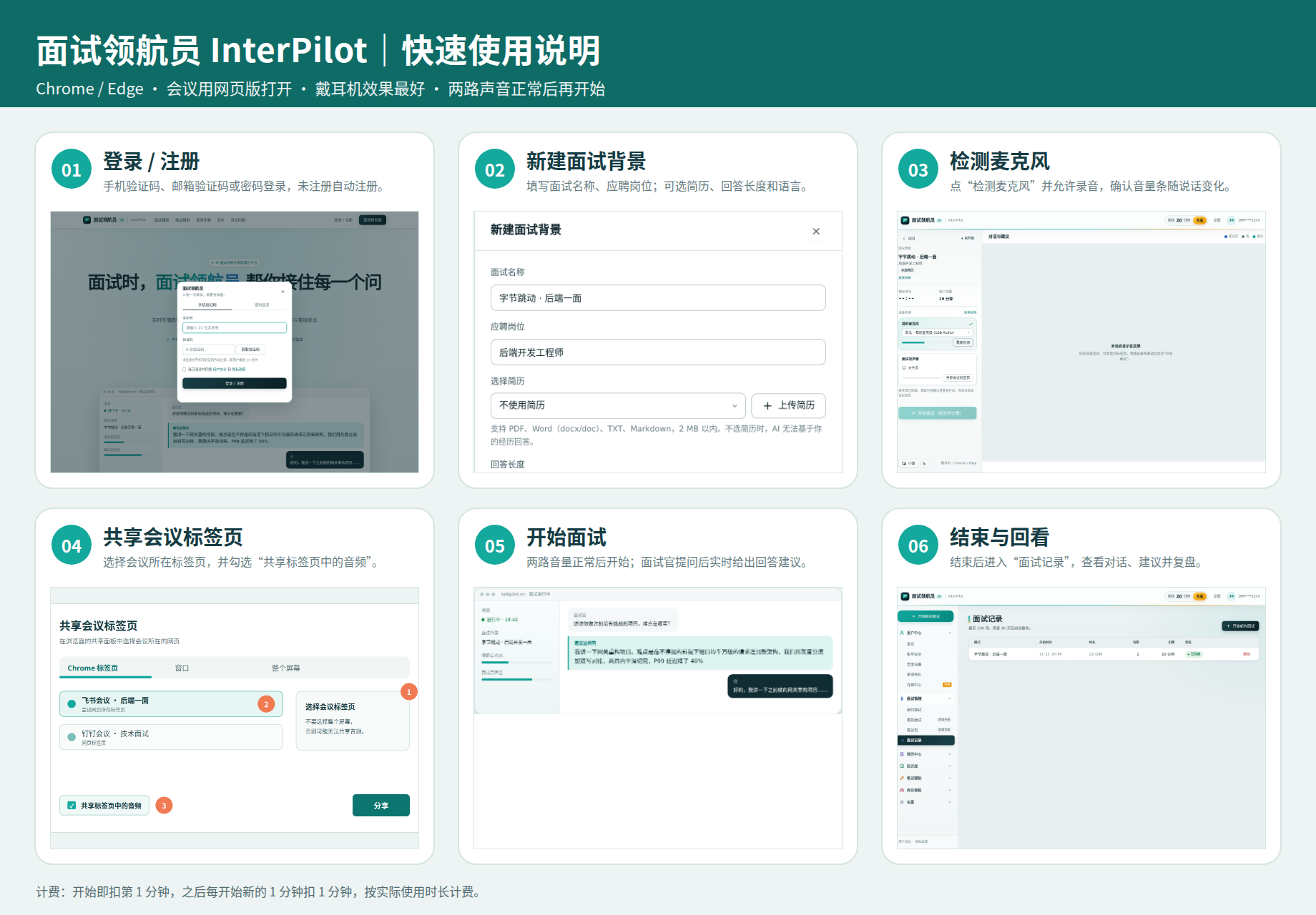
从登录、填写面试背景,到麦克风检测、共享会议声音和查看实时回答建议,按照下面的步骤完成设置即可开始面试。
Chrome / Edge建议戴耳机会议用网页版打开
1
登录或注册
点击页面右上角“登录 / 注册”,可以用手机验证码、邮箱验证码或密码登录。未注册的手机号或邮箱验证后自动注册,新用户赠送 20 分钟。用验证码登录时需勾选同意用户协议和隐私政策,然后进入控制台。

2
进入控制台
控制台首页会显示剩余分钟和主要功能入口。左侧菜单按分组排列:用户中心(账号安全、邀请有礼、充值中心等)、面试管理(新的面试、面试记录)、简历中心(我的简历)和岗位看板(我的投递、面试日程、Offer 对比)。

3
新建面试背景
- 进入“面试管理 → 新的面试”,点击“新建面试背景”。
- 填写面试名称和应聘岗位;在“选择简历”中选用“我的简历”里已有的简历,或直接上传 PDF、Word、TXT、Markdown(2 MB 以内)。
- 选择回答长度:简短、适中或详细;选择回答语言:中文、中文 + 英文术语或英文。
- 点击“保存”保留背景,或点击“保存并开始”进入设备检测。
不选简历也可以开始,但 AI 无法基于你的经历回答,建议内容会偏泛化。

4
检测麦克风
- 点击“检测麦克风”。
- 在浏览器权限提示中选择允许。
- 正常说几句话,确认“我的麦克风”音量条有变化。
- 如果麦克风没有声音,检查 Windows 默认输入设备、浏览器麦克风权限以及是否被其他软件占用。

5
共享会议标签页
- 点击“共享会议标签页”。
- 在浏览器共享面板中选择“Chrome 标签页”。
- 选择会议所在的标签页。
- 确保勾选“共享标签页中的音频”,然后点击“分享”。
- 让会议中发出声音,确认“对方声音”音量条有变化。
麦克风和对方声音两路音量条都动过之后,“开始面试”按钮才会亮起。

6
开始面试与查看建议
点击“开始面试(按分钟计费)”后,面试官的提问、你的回答和 AI 回答建议会显示在右侧。建议随模型生成实时出现,可以边生成边阅读。
- 保持会议标签页共享状态;停止共享会结束本场面试。
- 使用“小窗”按钮可以减少页面对会议画面的遮挡。
- 寒暄和不需要回答的内容可能不会生成建议。

7
结束面试与回看记录
点击“结束本场”并确认,对话会保存到面试记录。进入“面试管理 → 面试记录”可以查看对话和 AI 建议,并按需要删除。记录保留 6 个月后自动删除。

8
计费规则
- 开始面试即扣除第 1 分钟,之后每开始新的 1 分钟扣除 1 分钟。
- 新用户注册赠送 20 分钟。
- 充值包长期有效;会员及赠送时长的有效期以页面说明为准。
面试领航员供求职练习和面试辅助使用。禁止用于国考、公考、各类资格考试等明确禁止使用辅助工具的场景。
9
常见问题
麦克风一直显示未授权怎么办?
确认页面使用 HTTPS 或 localhost;点击浏览器地址栏左侧的站点权限,把麦克风改为允许。也请检查 Windows 是否指定了错误的默认麦克风。
对方声音音量条不动怎么办?
重新点击“共享会议标签页”,选择会议网页所在的标签页,并勾选“共享标签页中的音频”。如果仍然没有声音,确认会议网页本身正在播放声音。
共享后为什么没有看到建议?
先确认面试官的声音已经被识别并出现在对话区。寒暄、语气词等无需回答的内容可能被自动跳过;如果全部问题都没有建议,请查看页面错误提示并刷新后重试。
如何避免挡住会议画面?
使用面试页面里的“小窗”按钮,或把浏览器窗口放在屏幕侧边。建议保留会议标签页继续共享。
面试记录保存在哪里?
在左侧“面试管理 → 面试记录”中查看。记录仅展示当前账号下的内容,保留 6 个月后自动删除,也可以手动删除。